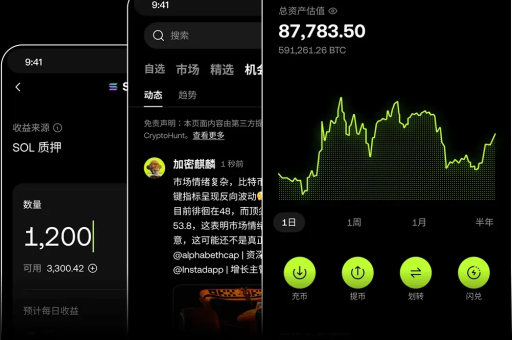
欧易下载后能设置打印参数吗?详细指南与常见问题解答
目录导读

欧易软件的基本功能与打印需求
欧易(OKX)作为全球领先的数字资产交易平台,其桌面端应用(Windows/Mac)和移动端(iOS/Android)下载后,主要提供行情查看、交易执行、资产管理等核心功能,许多用户在使用过程中会问:欧易下载后能设置打印参数吗? 答案是:欧易本身不直接提供“打印参数”设置功能,但您可以通过操作系统或第三方工具间接实现交易记录、报表等内容的打印输出。
搜索引擎上关于“欧易打印参数”的讨论较少,但结合常见需求,我们整理了以下实用方法。
下载后如何找到打印参数设置
1 欧易平台内是否有打印选项?
- 桌面端:在“资产-账单”、“交易-历史订单”等页面,通常右上角有“导出CSV/Excel”功能,但无直接“打印”按钮。
- 移动端:无独立打印功能,需借助手机系统的“截图+打印”或分享至电脑处理。
2 如何实现打印?
您需要先导出数据,再通过其他软件(如浏览器、Excel、PDF阅读器)打开并进行打印参数调整。
打印参数的具体设置步骤
1 导出数据(以桌面端为例)
- 登录欧易桌面版,进入【资产】-【账单】或【交易】-【历史委托】。
- 选择时间范围,点击“导出”按钮(格式为CSV或Excel)。
- 保存文件到本地。
2 在Excel或WPS中设置打印参数
- 打开导出的CSV/Excel文件。
- 点击【页面布局】-【打印区域】设置要打印的范围。
- 调整【页边距】、选择【纸张方向】(横向/纵向)、【缩放比例】(如“将工作表调整为一页”)。
- 点击【文件】-【打印】预览效果,确认无误后打印。
3 使用浏览器打印(若数据已转为网页)
- 若您将数据粘贴到网页(如Google Docs),按
Ctrl+P(Win)或Cmd+P(Mac),在打印对话框中选择“更多设置”,可调整边距、页眉页脚、背景图形等参数。
常见打印问题与解决方案
Q1:打印出的表格内容被截断?
解决:在Excel中,选择【页面布局】-【缩放】,将“宽度”设为1页,或手动调整列宽,避免使用A4纸的小字体(建议10pt以上)。
Q2:欧易导出的CSV文件乱码?
解决:用记事本打开CSV文件,另存为“UTF-8编码”格式;或直接使用Excel的“数据-自文本”导入,选择Unicode (UTF-8)编码。
Q3:移动端如何打印交易记录?
解决:在欧易App内截图后,通过“文件传输”发送至电脑,或使用手机“连接打印机”功能(需打印机支持Wi-Fi直连)。
用户问答精选
问:欧易下载后能直接设置打印参数吗?
答:不能,欧易无内置打印功能,但可以通过导出数据后,在Excel或浏览器中自定义打印设置。
问:打印参数包括哪些?
答:常见有纸张大小(A4/Letter)、方向(横向/纵向)、边距、缩放比例、页眉页脚、是否打印网格线等。
问:有没有更简单的方法?
答:若只需打印少量信息,可使用浏览器打开欧易网页版(www.okx.com),按Ctrl+P调出系统打印对话框,直接选择“仅打印选定区域”(需提前选中表格内容),不过网页版需要登录并确保数据加载完整。
问:设置打印参数后,下次还需要重新调整吗?
答:在Excel中,保存工作簿后打印设置会保留,若用浏览器,打印参数通常不会保存,需每次调整。
总结与建议
- 核心结论:欧易下载后无法直接设置打印参数,但通过数据导出+外部工具仍能实现高质量打印。
- 最佳实践:优先使用桌面端导出Excel,在Excel中统一调整打印参数,并保存为模板,以便重复使用。
- 替代方案:若您频繁需要打印交易记录,可考虑使用自动化脚本(如Python读取API数据),生成格式化PDF文件,再直接打印。
- 安全提醒:打印包含敏感信息的交易记录时,请确保在受控环境下操作,并妥善处理纸质废件。
希望本指南能解决您对“欧易下载后能设置打印参数吗”的疑问,如果您有其他操作难点,欢迎在评论区留言交流。